

Baixe o Macrium Reflect – Ferramenta Gratuita de Imagem de Disco, Backup Seguro e Restauração
Visão geral
Macrium Reflect é uma solução poderosa e gratuita de imagem de disco que permite aos usuários Windows criar cópias exatas, byte a byte, de seus discos rígidos. Ao contrário dos backups tradicionais em nível de arquivo, uma imagem de disco captura todo o sistema – sistema operacional, aplicativos, configurações e dados pessoais – em um único arquivo compactado que pode ser restaurado para trazer uma máquina inoperante de volta à vida em minutos. O software orienta você por meio de um assistente passo a passo, tornando a criação de uma imagem espelhada tão simples quanto clicar em “Próximo”.
Para usuários que precisam de controle mais granular, a versão completa adiciona criptografia, backup de arquivos individuais e opções avançadas de agendamento. Embora o criador de mídia de resgate atualmente suporte apenas plataformas legadas como Windows XP e Windows Server 2003, o motor de imagem central funciona perfeitamente em instalações modernas do Windows 7, 8, 10 e 11. Ao armazenar imagens em um disco USB externo, compartilhamento de rede ou NAS, você se protege do temido cenário de um disco do sistema corrompido sem possibilidade de recuperação.
O nível gratuito do Macrium Reflect destaca‑se em um mercado saturado porque oferece confiabilidade de nível empresarial sem taxa de assinatura, ao mesmo tempo que oferece um caminho claro de upgrade para usuários avançados que desejam recursos como imagem incremental, proteção contra ransomware e restaurações delta rápidas. Seja você um usuário doméstico protegendo fotos de família ou um profissional de TI precisando clonar várias estações de trabalho, o Macrium Reflect fornece um método seguro, fácil de usar e altamente confiável para preservar o estado exato do seu computador.
Principais recursos
- Imagem de disco exata: Cria um espelho perfeito de todo o disco rígido, incluindo o SO, aplicativos e arquivos de sistema ocultos.
- Backups incrementais e diferenciais: Salva apenas as alterações feitas desde o último backup, reduzindo o espaço de armazenamento e acelerando execuções subsequentes.
- Criptografia AES‑256: Protege os arquivos de backup com criptografia forte e proteção por senha para manter os dados sensíveis seguros.
- Backup em nível de arquivo: Permite selecionar arquivos ou pastas individuais para backup, oferecendo opções mais rápidas e flexíveis quando você não precisa de uma imagem completa.
- Criador de mídia de resgate: Gera imagens USB ou ISO inicializáveis para recuperação de desastres (suporta Windows XP, Windows Server 2003 e ambientes Linux).
- Backups agendados via modelos XML: Usuários avançados podem automatizar tarefas de backup com agendas XML personalizáveis.
- Restauração Delta Rápida (RDR): Restaura apenas blocos alterados, diminuindo drasticamente o tempo de recuperação após um backup incremental.
- Suporte a discos grandes: Lida com unidades maiores que 3 TB sem o erro de barra de progresso que afetava versões anteriores.
- Opções de armazenamento em rede e nuvem: Salve imagens diretamente em compartilhamentos SMB, servidores FTP ou serviços de nuvem compatíveis.
- Versão gratuita disponível: Oferece recursos completos de imagem sem taxa de licença, tornando‑a ideal para usuários domésticos e pequenas empresas.
Instruções de instalação e uso
Começar com o Macrium Reflect é simples. Siga estes passos para baixar, instalar e criar sua primeira imagem de disco:
- Baixe o instalador: Visite o site oficial da Macrium, clique no botão “Download Free Edition” e salve o arquivo
MacriumReflectFree.exeno seu computador. - Execute o instalador: Dê um duplo‑clique no executável. O instalador solicitará privilégios de administrador; aceite para prosseguir. Escolha a pasta de instalação padrão (C:\Program Files\Macrium\Reflect) a menos que tenha uma preferência específica.
- Selecione os componentes: Para a maioria dos usuários, o conjunto padrão de componentes – Core Engine, Imaging Tools e Rescue Media Builder – é suficiente. Desmarque complementos opcionais se desejar uma instalação mais enxuta.
- Conclua a instalação: Clique em “Install” e aguarde alguns momentos enquanto os arquivos são copiados. Quando terminar, inicie o Macrium Reflect pelo menu Iniciar ou atalho na área de trabalho.
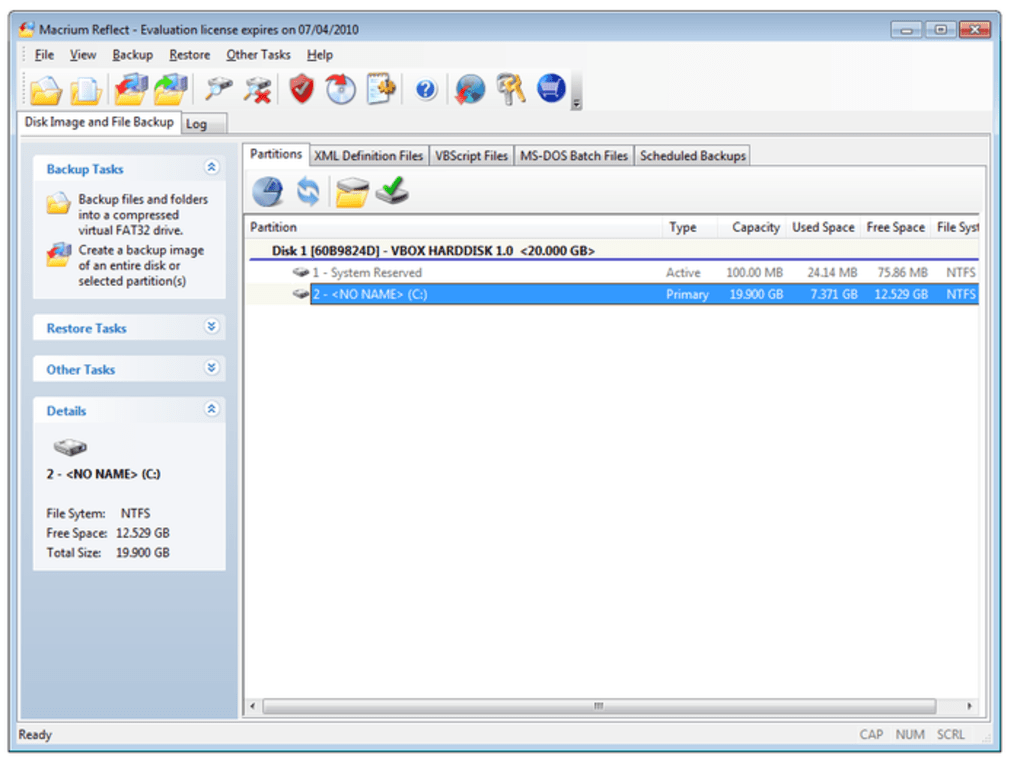
- Crie sua primeira imagem: A janela principal exibe todos os discos e partições detectados. Marque a caixa ao lado da unidade que deseja imitar e clique em “Image this disk”.
- Siga o assistente: O Assistente de Imagem orientará a escolha do destino (disco USB externo, compartilhamento de rede ou outro disco interno), nível de compressão e se deve habilitar a criptografia. Defina uma senha forte se ativar a criptografia.
- Inicie o processo de imagem: Revise a tela de resumo e clique em “Finish”. O Macrium Reflect começará a copiar setores, exibindo uma barra de progresso e tempo estimado restante. Discos maiores podem levar várias horas, mas o software pode ser deixado rodando durante a noite.
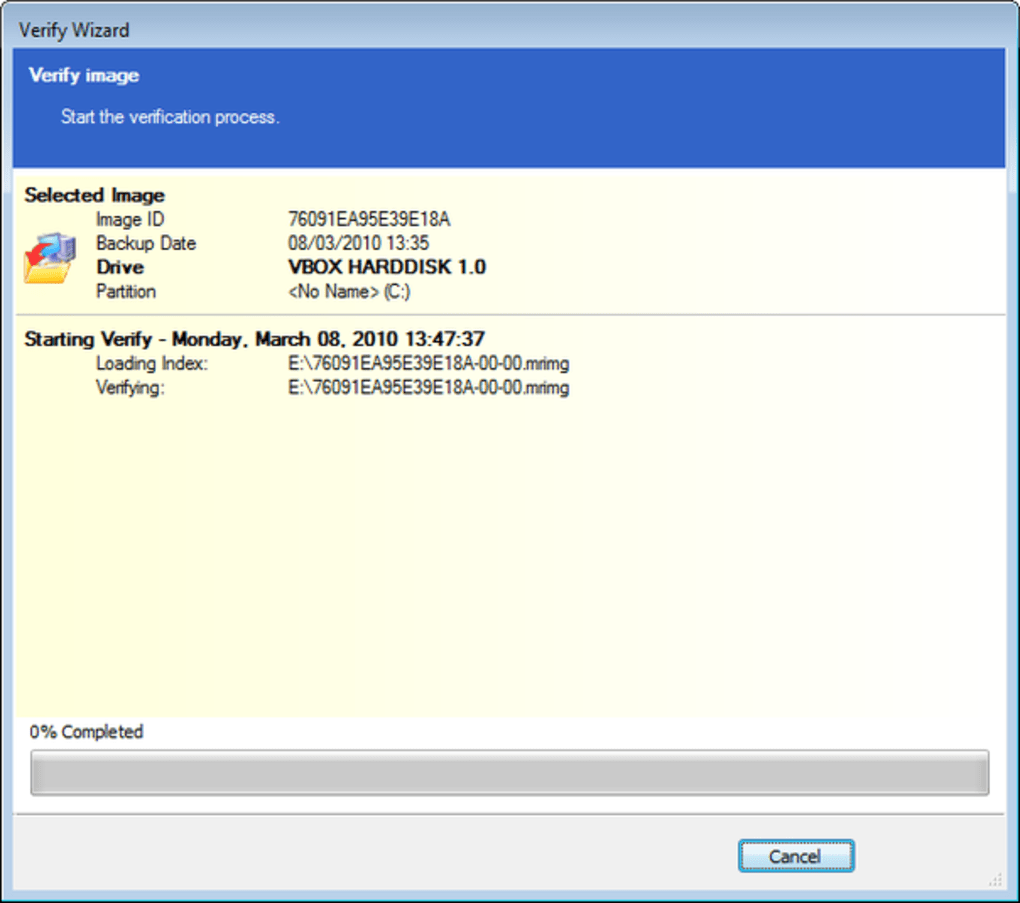
- Verifique o backup (opcional): Após a conclusão, você pode clicar em “Verify Image” para garantir que o arquivo não esteja corrompido.
- Crie uma mídia de resgate (recomendado): Acesse o menu “Other Tasks” e selecione “Create Rescue Media”. Escolha um pendrive USB, siga as instruções e você terá um ambiente inicializável para restaurar imagens mesmo quando o Windows não iniciar.
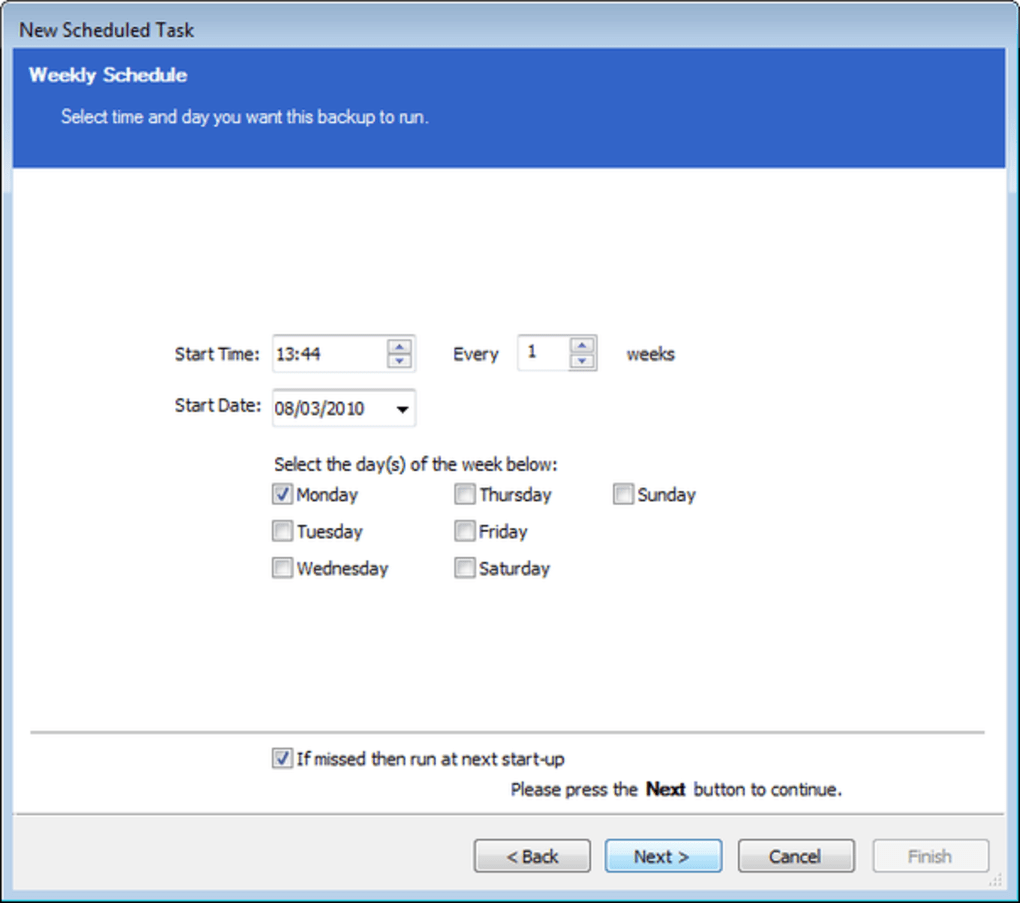
Para usuários que precisam de backups agendados, navegue até “Backup Plans” e importe um modelo XML ou crie um novo plano usando o agendador interno. Embora a interface XML possa parecer técnica, a comunidade oferece modelos prontos que podem ser baixados e ajustados com um editor de texto simples. Lembre‑se de armazenar suas imagens de backup em um disco físico diferente do de origem para evitar falhas simultâneas.
Compatibilidade, Prós e Contras
Macrium Reflect foi desenvolvido para sistemas operacionais Windows, suportando Windows 7, Windows 8/8.1, Windows 10 e Windows 11 (tanto 32‑bit quanto 64‑bit). Enquanto o motor de imagem central funciona exclusivamente no Windows, a mídia de resgate pode iniciar em um ambiente Linux mínimo para recuperação em qualquer hardware que suporte boot por USB.
Prós
- A edição gratuita oferece imagem completa de disco sem taxas ocultas.
- Altamente confiável, tecnologia comprovada na indústria e usada por profissionais de TI.
- Suporta discos grandes (>3 TB) e sistemas de arquivos modernos (NTFS, ReFS).
- Criptografia e proteção por senha mantêm os backups seguros.
- Backups incrementais e diferenciais reduzem custos de armazenamento.
- A criação de mídia de resgate permite recuperação mesmo quando o Windows falha ao iniciar.
- Documentação extensa, fóruns ativos e tutoriais em vídeo.
Contras
- A configuração de backup agendado depende de arquivos XML, o que pode ser intimidador para iniciantes.
- A mídia de resgate atualmente suporta apenas versões legadas do Windows (XP, Server 2003) e um ambiente Linux básico.
- Não há cliente nativo para macOS, Android ou iOS – limitado às plataformas Windows.
- Recursos avançados como Rapid Delta Restore exigem as edições pagas “Home” ou “Workstation”.
- A imagem completa inicial de discos muito grandes pode demandar tempo considerável e espaço em disco.
Perguntas frequentes & Conclusão
Posso usar o Macrium Reflect em um computador Mac?
Não. O Macrium Reflect é um aplicativo exclusivo para Windows. Usuários de Mac podem executá‑lo via Boot Camp ou máquina virtual, mas não existe versão nativa para macOS.
A edição gratuita é suficiente para backups pessoais?
Absolutamente. A edição gratuita oferece imagem completa de disco, compressão e criptografia básica, o que é mais que suficiente para usuários domésticos que precisam de um ponto de restauração confiável.
Com que frequência devo criar uma nova imagem de disco?
Depende da frequência com que seus dados mudam. Uma prática comum é criar uma imagem completa mensalmente e complementá‑la com backups incrementais semanais.
Posso restaurar um único arquivo de uma imagem de disco?
Sim. O Macrium Reflect permite montar uma imagem como unidade virtual, possibilitando navegar e copiar arquivos individuais sem restaurar todo o disco.
Qual mídia de armazenamento funciona melhor para salvar imagens?
SSDs USB‑3.0 externos ou HDDs de alta capacidade oferecem taxas de transferência rápidas e longevidade confiável. Para ambientes corporativos, recomenda‑se um NAS ou compartilhamento de rede.
Em resumo, o Macrium Reflect destaca‑se como uma das ferramentas gratuitas de imagem de disco mais confiáveis do mercado. Seu assistente simples, criptografia robusta e suporte a discos grandes o tornam uma escolha excelente para quem deseja proteger seu PC Windows contra falhas catastróficas. Embora a interface de agendamento possa exigir uma breve curva de aprendizado e o suporte da mídia de resgate seja limitado a plataformas mais antigas, a funcionalidade central oferece tranquilidade sem custo. Se ainda não garantiu uma estratégia de backup confiável, agora é o momento ideal para baixar o Macrium Reflect, criar uma imagem espelhada do seu sistema e armazená‑la em um disco externo. Isso assegurará que uma falha repentina de hardware ou um erro de software não signifique a perda de arquivos preciosos ou horas incontáveis de reinstalação.
Baixe o Macrium Reflect agora e proteja seus dados com uma ferramenta confiável por profissionais em todo o mundo.
O Macrium Reflect oferece uma combinação perfeita de recursos poderosos de imagem de disco e uma interface amigável. A edição gratuita é generosa, e as atualizações pagas opcionais desbloqueiam recursos impressionantes como restauração delta rápida. Embora o agendador baseado em XML possa ser intimidador para iniciantes, a confiabilidade e segurança geral do produto o tornam uma recomendação de destaque para usuários Windows que buscam uma solução de backup confiável.







